Как подсоединить телефон к телевизору — десятка популярных способов подключения
Современные телевизоры стали гораздо умнее и многофункциональнее, чем раньше. Они позволяют просматривать любимые фильмы и передавать их на большой экран. Но что, если вам захочется насладиться картинками и видео с вашего смартфона? В этом случае подключение вашего телефона к телевизору может оказаться самым лучшим решением. В этой статье мы познакомим вас с десятью популярными способами подключения.
№1: HDMI-кабель. Один из самых распространенных и простых способов подключения. Просто подсоедините ваш телефон к телевизору через HDMI-кабель. Нажмите на кнопку входа на пульте дистанционного управления и выберите HDMI в качестве источника входного сигнала. Все готово, можно приступать к просмотру.
№2: MHL-адаптер. Если ваш телефон не поддерживает HDMI-выход, вы можете использовать MHL-адаптер. Подключите его к телефону и подсоедините HDMI-кабель к адаптеру. Затем переключите источник входного сигнала на HDMI на вашем телевизоре и наслаждайтесь контентом.
№3: Chromecast. Chromecast – это устройство, которое подключается к HDMI-порту телевизора. Передача контента осуществляется через Wi-Fi. Просто подключите Chromecast и настройте его через специальное приложение. Затем вам потребуется активировать подключение на вашем телефоне и он будет готов к работе.
№4: Miracast. Miracast – это аналогичное Chromecast устройство. Он также подключается к HDMI-порту вашего телевизора, но передача контента осуществляется через Wi-Fi. Активируйте функцию Miracast на вашем телефоне и подключите его к телевизору. Все, что отображается на вашем телефоне, будет отображаться и на его большом экране.
№5: DLNA-связь. Владельцам smart-TV будет интересен этот метод подключения. DLNA-связь позволяет передавать данные между вашим телефоном и телевизором без использования проводов. Включите DLNA в настройках вашего телефона и найдите его на вашем телевизоре. Затем нажмите на ваш телефон в списке найденных устройств и начинайте передачу данных.
№6: Адаптер AV кабеля. Этот метод подключения может быть полезен в случае, если у вас нет HDMI-порта на вашем телевизоре. Приобретите AV адаптер кабеля, который можно подключить к аналоговым аудио- и видеовыходам телефона. Затем подсоедините адаптер к соответствующим портам на телевизоре и выберите AV в качестве источника сигнала.
№8: Digital Living Network Alliance (DLNA). DLNA – это стандарт, который позволяет безопасно подключить разные устройства в вашей домашней сети. У вас есть возможность подключить свой телефон к телевизору посредством Wi-Fi. Настройте DLNA на телевизоре, выберите файлы в галерее вашего телефона и передайте их на телевизор.
№9: Bluetooth-подключение. Метод подключения, основанный на беспроводной связи Bluetooth. Подключите свой телефон к телевизору через Bluetooth и настройте соответствующие параметры передачи данных. Затем вы сможете передавать файлы и фотографии на телевизор с помощью различных приложений.
№10: Wi-Fi Direct. Wi-Fi Direct является альтернативой беспроводным технологиям передачи данных, таким как DLNA или Miracast. Этот метод подключения позволяет установить прямое соединение между вашим телефоном и телевизором без использования роутера. Просто активируйте функцию Wi-Fi Direct на обоих устройствах и следуйте инструкциям по настройке соединения.
В этой статье мы рассмотрели десять популярных способов подключения телефона к телевизору. Выбор метода подключения зависит от ваших потребностей и возможностей ваших устройств. Будьте уверены, что ваш телефон и телевизор поддерживают один и тот же метод передачи данных. Например, если ваш телефон поддерживает MHL-адаптер, ваш телевизор также должен иметь MHL-порт. Все просто – подключите ваш телефон к телевизору, настройте соответствующие параметры и наслаждайтесь просмотром фильмов, фотографий и другого контента с вашего смартфона на большом экране вашего телевизора!
Варианты подключения телефона к телевизору
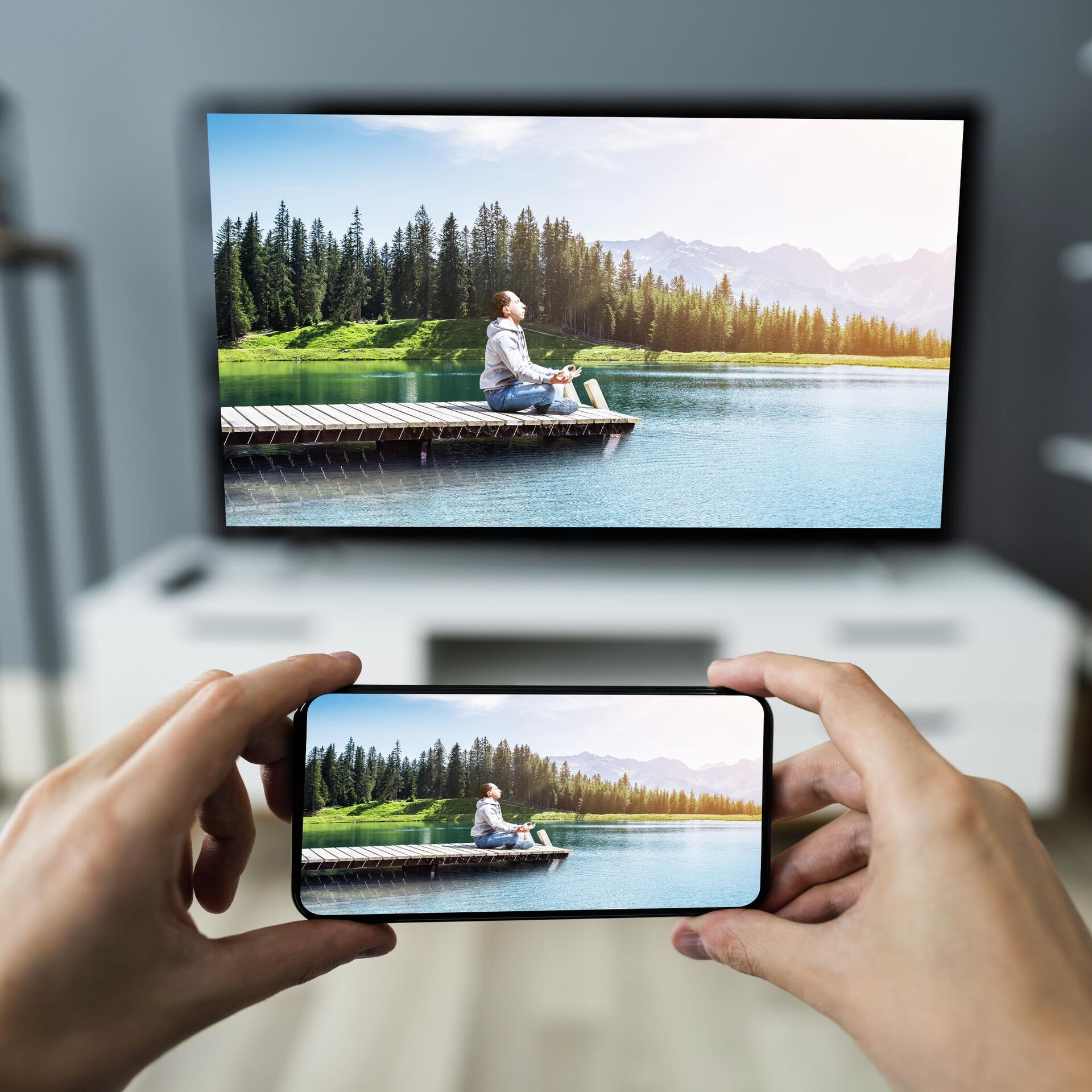
Владельцы смартфонов, особенно тех, у кого в кармане iPhone, могут быть в некотором замешательстве, когда дело касается перехода на большой экран. В этом случае вам может пригодиться подключение телефона к телевизору. Десятки популярных способов подключения мобильного устройства к ТВ имеют разные интерфейсы и требуют разных действий с вашей стороны.
| № | Способ | Описание |
|---|---|---|
| №5 | Lightning — HDMI адаптер | Для владельцев iPhone и iPad можно использовать адаптер Lightning — HDMI для подключения к телевизору с HDMI-портом. |
| №6 | Slimport адаптер | Slimport адаптеры позволяют подключать телефоны с интерфейсом Slimport к телевизору с HDMI-портом. |
| №9 | Adapter USB-C — HDMI | Если ваш смартфон или планшет имеет USB-C порт, вы можете выбрать адаптер USB-C — HDMI для подключения к ТВ. |
| №10 | Smart TV | Если у вас есть смартфон и умный телевизор, вы можете подключить телефон к ТВ через сеть и использовать разные приложения для передачи данных между устройствами. |
Перед подключением телефона к ТВ, не забудьте перезагрузить устройства и проверить, совместимы ли они. Также, не забывайте следовать инструкциям по подключению, чтобы избежать ошибок и проблем.
№1 HDMI и Micro HDMI

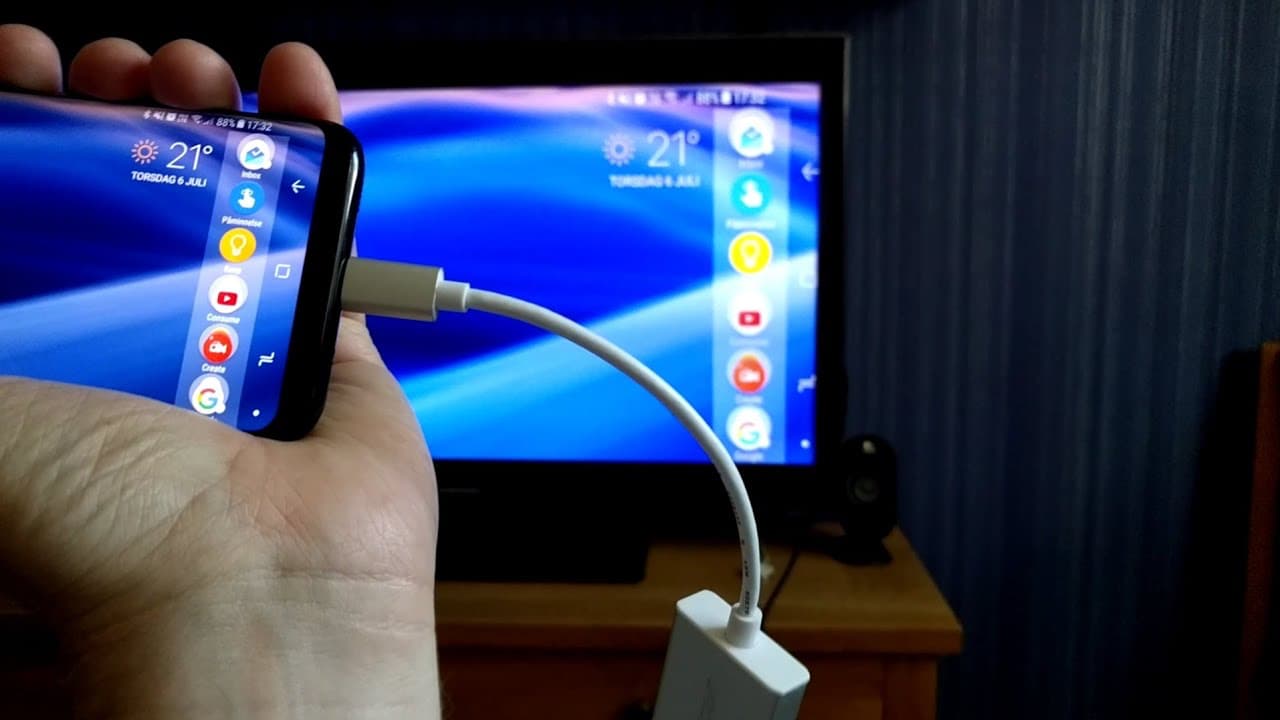
Чтобы подключить телефон к телевизору, вам понадобится HDMI или Micro HDMI кабель, в зависимости от того, какой порт есть на вашем смартфоне. Первым шагом подключите один конец кабеля к порту HDMI на телевизоре, а другой конец к порту HDMI или Micro HDMI на вашем телефоне.
Если ваш телевизор поддерживает технологию HDMI CEC, то после подключения кабеля можно активировать соответствующие функции на телевизоре и смартфоне. Например, через HDMI CEC вы сможете управлять телевизором с помощью приложений на телефоне или отправить медиа контент с смартфона на телевизор.
Если ваш телевизор или смартфон не поддерживает HDMI CEC, вы всё равно сможете просматривать контент с вашего телефона на большом экране. В этом случае вам может пригодиться такой метод, как Miracast. С его помощью вы сможете объединить устройства через Wi-Fi и без проводов передавать мультимедиа контент с смартфона на телевизор.
Если у вас есть Chromecast или другая подобная медиаприставка, которая поддерживает Miracast, то вам не понадобится HDMI кабель. Просто активируйте функцию экрана на вашем смартфоне и выберите устройство, к которому вы хотите подключиться. Некоторые смартфоны и телевизоры с поддержкой Miracast могут также требовать простое подключение через Wi-Fi.
№2 Подключение через USB-порт
Чтобы задействовать этот способ, вам потребуется кабель USB с разъемом micro USB или USB Type-C (в зависимости от модели вашего устройства) и USB-порт на телевизоре. В некоторых случаях, когда у вашего телефона есть порт Lightning, вам потребуется адаптер Lightning-to-USB.
Первым делом, убедитесь, что ваш телевизор и мобильное устройство разъединены.
Подключите один конец USB-кабеля к телефону или планшету, а другой конец – к USB-порту на телевизоре. Если у вас есть адаптер Lightning-to-USB, подключите его кабелю USB. Если ваш телевизор имеет поддержку USB 3.0, подключите кабель к разъему USB 3.0 на телевизоре для более быстрой передачи данных.
После подключения, на телевизоре появится пункт «Источник» или «Вход» в меню «Настройки». Нажмите на этот пункт и выберите USB-связь или подобный раздел.
Активируйте режим передачи данных на вашем мобильном устройстве. Обычно для этого нужно нажать на значок «Расширения» или «Настройки» умного телефона и выбрать «USB» или «Подключение по USB».
После всех действий будет установлена связь между вашим телефоном и телевизором, и вы сможете насладиться просмотром фотографий, видео или использованием мобильных приложений на большом экране телевизора.
Однако стоит отметить, что подключение через USB-порт имеет несколько ограничений. Не все телевизоры поддерживают этот способ подключения, и не все мобильные устройства позволяют доступ к своим данным через USB. В зависимости от устройства и кабеля, качество и разрешение передаваемого видео могут быть ограничены.
Кроме того, будьте внимательны при выборе кабеля. USB-кабель служит только для передачи данных и не подходит для передачи звука. Если вам также требуется передача звука на телевизор, вам придется использовать другой кабель или другой способ подключения.
Также существуют беспроводные способы подключения мобильного телефона к телевизору, которые позволяют объединить связку устройств без использования кабелей. Это может быть полезным решением для владельцев устройств, которые не поддерживают USB-подключение.
В этой статье мы рассмотрели второй способ подключения мобильного телефона к телевизору с помощью USB-порта. Обратите внимание, что существует еще множество других способов, и выбор подходящего зависит от моделей ваших устройств и ваших предпочтений.
№3 Подключение с помощью MHL
Для этого вам понадобится специальный MHL-адаптер, который подключается к телефону с помощью USB-интерфейса. В большинстве случаев адаптер поставляется вместе с устройством, однако в некоторых случаях его придется приобрести отдельно.
Чтобы подключить телефон к телевизору с помощью MHL-адаптера, выполните следующие шаги:
Шаг 1: Подключите один конец MHL-адаптера к телефону, а другой — к HDMI-порту телевизора.
Шаг 2: Перейдите к меню на телевизоре и выберите пункт «Входы» (или аналогичный пункт в вашей модели телевизора).
Шаг 3: Нажмите на пункт, связанный с HDMI-подключением (например, «HDMI 1» или «HDMI Вход»).
Шаг 4: Если на вашем телефоне появится запрос о подключении данных, нажмите «Продолжить».
Теперь вы можете просмотреть файлы, приложения и другой контент с вашего телефона на телевизоре. В зависимости от поддержки вашего телефона, адаптера и телевизора, вы сможете использовать разные функции, такие как передача звука Dolby, просмотр фото и видео с галереи телефона, а также использование различных приложений.
Обратите внимание, что не все современные телевизоры поддерживают технологию MHL. В этом случае вы можете воспользоваться альтернативными вариантами подключения, такими как использование беспроводных технологий (например, Miracast или Wi-Fi-адаптеры) или подключение через цифровые аудио/видео порты.
№4 С использованием SlimPort
Если вы владелец смартфона с функцией SlimPort, то у вас есть возможность подсоединить его к телевизору с помощью специального адаптера. Этот метод подходит для владельцев устройств Apple, так как большинство iPhone используют Lightning-порт.
Для начала, проверьте, доступна ли у вас функция SlimPort в настройках вашего смартфона. Если да, то приступайте к следующим действиям.
Покупайте адаптер SlimPort, который будет подходить к вашему смартфону. У них может быть разный внешний вид и дизайн, но все они должны иметь SlimPort-порт и HDMI-выход.
Для подключения смартфона к телевизору с помощью адаптера SlimPort, выполните следующие действия:
- Подсоедините адаптер к смартфону через SlimPort-порт или Lightning-порт.
- Подключите кабель HDMI от выхода адаптера к HDMI-порту телевизора.
- Переключите телевизор на соответствующий HDMI-вход.
- На смартфоне появится запрос на разрешение передачи видео на телевизор. Нажмите «Да» или «ОК».
- Теперь можно смотреть мультимедиа контент с вашего смартфона на большом экране телевизора.
Число адаптеров SlimPort, а также их совместимость с разными устройствами может отличаться. Проверьте, какой адаптер будет работать с вашим смартфоном и телевизором. Также, учтите, что SlimPort может поддерживать передачу видео в разных форматах, включая Dolby, Digital+ и другие.
Метод SlimPort — один из самых удобных и простых способов подключения смартфона к телевизору. Он позволяет смотреть видео с вашего смартфона на большом экране, создавая дополнительные возможности для развлечений.
№5 Lighting Digital AV Adapter для Apple
Преимущество этого способа заключается в том, что практически все новые модели iPhone имеют разъем Lighting, а многие телевизоры недавних выпусков также поддерживают HDMI. Благодаря этому, вы сможете без проблем подключить свое устройство к телевизору.
Чтобы воспользоваться Lighting Digital AV Adapter, вам понадобится шаги:
- Подключите один конец адаптера к разъему Lightning на вашем iPhone или iPad, а другой конец к порту HDMI на телевизоре.
- Убедитесь, что ваш телевизор находится в режиме входа HDMI.
- На экране вашего iPhone появится запрос на разрешение доступа к подключенному устройству. Вам нужно разрешить это.
- После этого, картинка с вашего телефона отобразится на телевизоре.
Однако, многие современные телевизоры поддерживают технологию DLNA, которая позволяет передавать содержимое между различными устройствами через Wi-Fi. В этом случае вы можете использовать мобильное приложение на вашем iPhone для выбора и передачи картинок, видео и музыки на телевизор. Вам просто нужно связать ваш телефон и телевизор через Wi-Fi и запустить приложение. Подробные инструкции предоставляются в руководстве вашего телевизора и в приложении.
№6 Беспроводная передача через Wi-Fi
Если вы хотите передавать контент с телефона на телевизор без использования кабеля, Wi-Fi может быть отличным решением. Большинство современных телевизоров имеют встроенную Wi-Fi поддержку, позволяющую подключать умные телефоны и другие устройства совместимые с Wi-Fi. Для этого вам понадобится общая Wi-Fi сеть между вашим телефоном и телевизором.
Существует несколько разных способов совершить беспроводное подключение:
- Воспользоваться встроенными функциями Wi-Fi и Smart телевизора. В этом случае достаточно включить Wi-Fi на телефоне и найти телевизор в списке доступных устройств Wi-Fi. После этого вы сможете пересылать фотографии, видео или другие файлы с телефона на телевизор, используя Wi-Fi.
- Использовать специальные мобильные приложения, такие как «Miracast» или «Chromecast». Эти приложения создают свою собственную Wi-Fi сеть, с помощью которой можно передавать контент с вашего телефона на телевизор. Приложение «Miracast» позволяет передавать контент в реальном времени, в то время как «Chromecast» позволяет использовать телефон в качестве пульта дистанционного управления для просмотра видео, музыки и т.д. на телевизоре.
- Использовать специальные устройства, такие как Wi-Fi адаптеры или Slimport-адаптеры. Они позволяют подключить телефон или планшет к телевизору через Wi-Fi и HDMI-порт. Таким образом, вы сможете передавать контент с вашего телефона на телевизор в высоком качестве.
Перед использованием беспроводного подключения через Wi-Fi, убедитесь, что ваш телефон и телевизор имеют Wi-Fi модули совместимые друг с другом.
Покупайте устройства с возможностью беспроводного подключения, чтобы иметь больше свободы в передаче контента с вашего телефона на телевизор или монитор.
Беспроводная передача контента через Wi-Fi — самый удобный способ подключения смартфона к телевизору без использования кабеля. Она позволяет пользователям легко и быстро настроить передачу контента и позволяет передавать контент в высоком качестве.
№7 Подключение через DLNA
Для этого вам потребуется поддерживающий DLNA телевизор или устройство, такое как умный телевизор или медиа-плеер, а также подключение к одной Wi-Fi сети.
Шаги по подключению через DLNA следующие:
- Убедитесь, что у вас есть поддерживающий DLNA телевизор или устройство. Обычно на них есть надпись «DLNA» или «Smart TV».
- Настройте подключение Wi-Fi на телефоне, если оно еще не настроено. Для этого перейдите в настройки телефона и выберите раздел «Wi-Fi».
- Выберите подключение DLNA на телефоне. На самых современных телефонах с операционной системой Android это может быть меню «Подключить» или «Share».
- В списке устройств выберите свой телевизор или устройство с поддержкой DLNA. Если вы не видите своего устройства, убедитесь, что оно включено и находится в одной Wi-Fi сети с вашим телефоном. Если устройства все равно не видны, попробуйте перезагрузить оба устройства и повторите действия.
- После выбора устройства, на телевизоре может появиться запрос на подтверждение подключения. Нажмите «ОК» или «Да», чтобы продолжить.
DLNA позволяет не только просмотреть картинки и видео с вашего телефона на телевизоре, но и использовать его в качестве медиа-плеера. В этой теме мы рассмотрели один из способов подключения телефона к телевизору — подключение через DLNA. Причем этот способ подходит не только для современных телефонов с операционной системой Android, но и для яблочных устройств.
№8 Передача медиа через Chromecast
Для использования Chromecast вам потребуется настроить его. Сначала проверьте совместимость вашего телефона с устройством. В некоторых моделях смартфонов есть встроенная поддержка Chromecast. Она может называться Miracast, DLNA или просто Wi-Fi Display. Если у вас нет такой функции, вы можете использовать внешний адаптер Chromecast.
Шаги по настройке Chromecast просты и понятны даже для обычного пользователя. Во-первых, подключите Chromecast к телевизору или монитору с помощью кабеля HDMI. Затем подключите адаптер Chromecast к источнику питания. После подключения включите телевизор или монитор и выберите источник, на котором находится Chromecast.
На вашем смартфоне откройте приложение Google Home и следуйте инструкциям по настройке. После успешной настройки Chromecast будет готов к использованию. Теперь вы можете смотреть медиа-контент с вашего телефона на большом экране. Кроме того, Chromecast имеет функцию синхронизации, которая позволяет задействовать несколько устройств одновременно, так что вы можете подключиться со своего телефона и перезагрузить медиа-куртку на TV.
Chromecast поддерживает множество способов передачи данных. Кроме того, вы можете использовать Chromecast для переключения между разными приложениями, совершения других действий или поиска полезной информации по ходу просмотра контента на телевизоре. Chromecast также поддерживает передачу данных в высоком качестве, так что вы можете наслаждаться контентом в формате Full HD или 4K.
№9 Передача через приставку Apple TV
Если у вас есть подключение кабелем MHL или Slimport, то подключить телефон к телевизору можно напрямую. Но если такого кабеля у вас нет, то вариантом может стать использование беспроводной связи. В этом случае можно задействовать приставку Apple TV.
Приставка Apple TV является отличным методом для подключения телефона iPhone к телевизору. Она представляет собой медиацентр со своим набором функций и возможностей. С ее помощью можно передавать видеоконтент с телефона на телевизор в высоком качестве.
Для подключения iPhone к телевизору через Apple TV следует следовать следующим действиям:
- Подключите Apple TV к телевизору через HDMI-кабель и настройте его на работу в вашей домашней Wi-Fi сети.
- На вашем iPhone откройте настройки и выберите раздел «AirPlay».
- В списке устройств выберите вашу Apple TV.
- Чтобы передавать видео с iPhone на телевизор, откройте любое видео на вашем смартфоне, нажмите на значок «AirPlay» и выберите Apple TV в списке совместимых устройств.
- Теперь видео с вашего iPhone будет отображаться на телевизоре через Apple TV.
Apple TV также является хорошим вариантом для подключения Android-смартфонов к телевизору. Если ваш Android-телефон поддерживает технологию Miracast, то вы можете использовать ее для беспроводной передачи видео и других данных на телевизор через Apple TV.
Apple TV обладает высокой совместимостью со многими телевизорами и поддерживает различные методы подключения, такие как DLNA, AirPlay, Chromecast и др. С его помощью можно насладиться высоким качеством передачи видеоконтента на большинстве современных телевизоров. Но чтобы в полной мере использовать все возможности приставки Apple TV, следует убедиться в совместимости вашего телевизора с данной приставкой.
№10 Подключение с помощью Miracast
С помощью технологии Miracast вы можете подключить свой смартфон к телевизору без использования кабелей. Miracast позволяет синхронизировать экран вашего телефона с экраном телевизора, чтобы вы могли смотреть видео, просматривать фотографии и делиться данными с мобильного устройства на большом экране.
Для использования Miracast вам потребуется телевизор или проектор с поддержкой технологии Miracast. Если ваш телевизор не поддерживает эту технологию, вы можете приобрести специальный адаптер Miracast, который подключается к HDMI-порту телевизора.
Владельцам устройств Apple, таких как iPhone или iPad, следует обратить внимание, что Miracast не является стандартной технологией для устройств Apple. Вместо этого Apple предлагает свою собственную технологию под названием AirPlay.
Если ваш телевизор или адаптер поддерживает Miracast, вам понадобится проверить, включена ли функция Miracast на вашем смартфоне. Шаги для включения Miracast могут немного отличаться в зависимости от производителя и версии Android, но обычно это можно сделать в настройках Wi-Fi или в разделе «Дисплей».
После того, как Miracast включен, вам нужно подключиться к сети телевизора или адаптера. В большинстве случаев эта сеть будет отображаться в списке доступных Wi-Fi сетей на вашем телефоне.
Один из самых распространенных вариантов подключения с помощью Miracast — использование Miracast-адаптера, который подключается к HDMI-порту вашего телевизора. Для подключения с помощью адаптера Miracast вам потребуется:
- Убедитесь, что ваш телевизор включен.
- Вставьте адаптер Miracast в HDMI-порт вашего телевизора.
- Включите телевизор и выберите соответствующий HDMI-вход.
- Настройте соединение Miracast на своем смартфоне и найдите ваш телевизор в списке доступных устройств.
- Выберите ваш телевизор из списка и подключитесь к нему.
После успешного подключения вы сможете просматривать содержимое своего смартфона на телевизоре. Вы можете смотреть видео, просматривать фотографии и делиться данными с вашего смартфона с помощью Miracast.
Однако стоит отметить, что не все смартфоны поддерживают Miracast. Некоторые производители предлагают свои собственные альтернативные технологии, такие как Chromecast или Slimport. Проверьте совместимость вашего смартфона с Miracast перед покупкой адаптера или использованием данного способа подключения.
- Miracast — самый популярный и широко распространенный способ подключения смартфона к телевизору.
- Для использования Miracast вам потребуется телевизор или адаптер с поддержкой Miracast.
- Если вы владелец устройства Apple, вам следует обратить внимание на технологию AirPlay, так как Miracast не поддерживается устройствами Apple.
- Miracast позволяет синхронизировать экран вашего смартфона с экраном телевизора для просмотра видео, просмотра фотографий и обмена данными.
- Для подключения с помощью Miracast вам потребуется адаптер Miracast, который подключается к HDMI-порту телевизора.
- Проверьте совместимость вашего смартфона с Miracast перед покупкой адаптера или использованием этого способа подключения.
Какой способ самый лучший?
В представленной статье мы рассмотрели десять различных способов подключения телефона к телевизору. Каждый из них имеет свои преимущества и недостатки. Однако, если вы хотите выбрать самый лучший способ, учитывайте следующие факторы.
№1. При наличии возможности подключения вашего телефона по USB кабелю, этот способ является одним из самых надежных и удобных. Вам не придется беспокоиться о качестве сигнала или задержках в передаче данных. Однако, подключение по кабелю имеет свои ограничения, так как требует физического подключения и не является беспроводным.
№2. Если у вас есть телевизор с поддержкой Smart TV или DLNA, вы можете задействовать эти функции для подключения телефона. В этом случае, вам будет необходимо проверить настройки в меню телевизора и активировать функцию DLNA или Smart TV. После активации, вы сможете передавать контент с вашего телефона на телевизор без необходимости использовать кабель.
№3. Еще одним хорошим способом подключения является использование беспроводных технологий, таких как Miracast или AirPlay. Miracast позволяет подключить смартфон к телевизору без использования кабелей через Wi-Fi сеть. Однако, Miracast доступен только для устройств с операционной системой Android. AirPlay, в свою очередь, представляет собой протокол, разработанный Apple для передачи контента с устройства iOS на Apple TV.
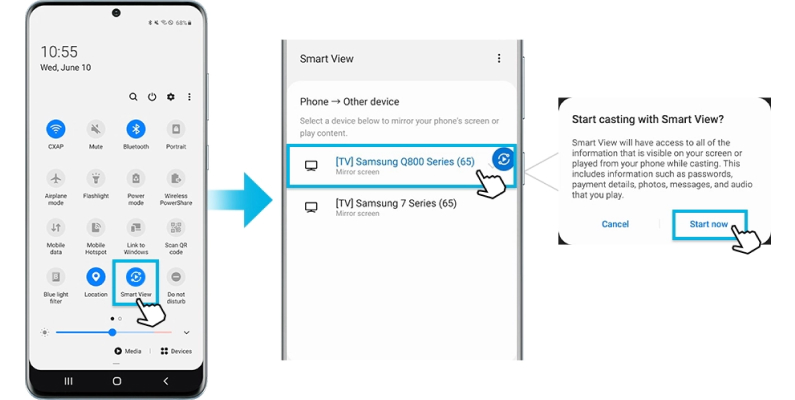
№4. Владельцам телевизоров Samsung с поддержкой Smart View или SmartThings можно воспользоваться функциями этих приложений для беспроводного подключения телефона. Smart View позволяет транслировать изображение с вашего телефона на телевизор, а SmartThings обеспечивает возможность управления различными устройствами в вашей сети.
Таким образом, самый лучший способ подключения телефона к телевизору зависит от ваших потребностей и наличия соответствующих функций на вашем телевизоре. Если у вас есть телевизор с Smart TV или DLNA, то лучше использовать эти возможности. В случае их отсутствия, рекомендуется обратить внимание на беспроводные технологии, такие как Miracast или устройства с поддержкой Chromecast.
| Способ | Преимущества | Недостатки |
|---|---|---|
| №1. Подключение по USB кабелю | — Надежность — Высокое качество — Быстрая передача данных |
— Физическое подключение — Ограниченная мобильность — Требуется кабель |
| №2. Smart TV или DLNA | — Беспроводное подключение — Легкость настройки |
— Требуется поддержка телевизора |
| №3. Miracast или AirPlay | — Беспроводное подключение — Универсальность |
— Ограничения по операционной системе |
| №4. Smart View или SmartThings (для владельцев телевизоров Samsung) | — Удобное управление — Легкость настройки |
— Требуется поддержка телевизора |
| №5. Wi-Fi плееры или Chromecast | — Требуется дополнительное устройство |
Также есть возможность подключить телефон к телевизору без проводов, используя беспроводные технологии. С помощью технологии DLNA или Miracast можно прямо с телефона передавать картинку на телевизор, используя Wi-Fi сеть. Также, некоторые новые модели телевизоров поддерживают функцию «Smart TV», которая позволяет подключиться к интернету и просматривать различные контенты.
При выборе способа подключения следует обратить внимание на поддержку нужными портами и совместимость вашего телефона и телевизора. Кроме того, необходимо также учесть возможные проблемы, которые могут возникнуть, например, низкое качество изображения или звука, ограничение в функциональности или сложности в настройке.
В целом, в зависимости от ваших предпочтений и возможностей, можно выбрать самый подходящий способ подключения телефона к телевизору. Используйте галерею и полезные ресурсы, чтобы найти подробные инструкции и руководства по работе с разными интерфейсами и адаптерами.
Нажмите на видео ниже, чтобы посмотреть подробную информацию о разных способах подключения телефона к телевизору и выбрать наиболее подходящий для себя:
Видео: Как подключить телефон к телевизору
Видео будет отображено здесь
Видео:
Как вывести экран смартфона на телевизор | ВСЕ СПОСОБЫ
Как вывести экран смартфона на телевизор | ВСЕ СПОСОБЫ de Ситилинк 2.521.322 visualizaciones hace 3 años 10 minutos y 9 segundos


